サイボウズ Officeのデータはどこまで移行できる?SMALT OFFICEの移行ツールと確認ポイント
 清水 冴佳
清水 冴佳
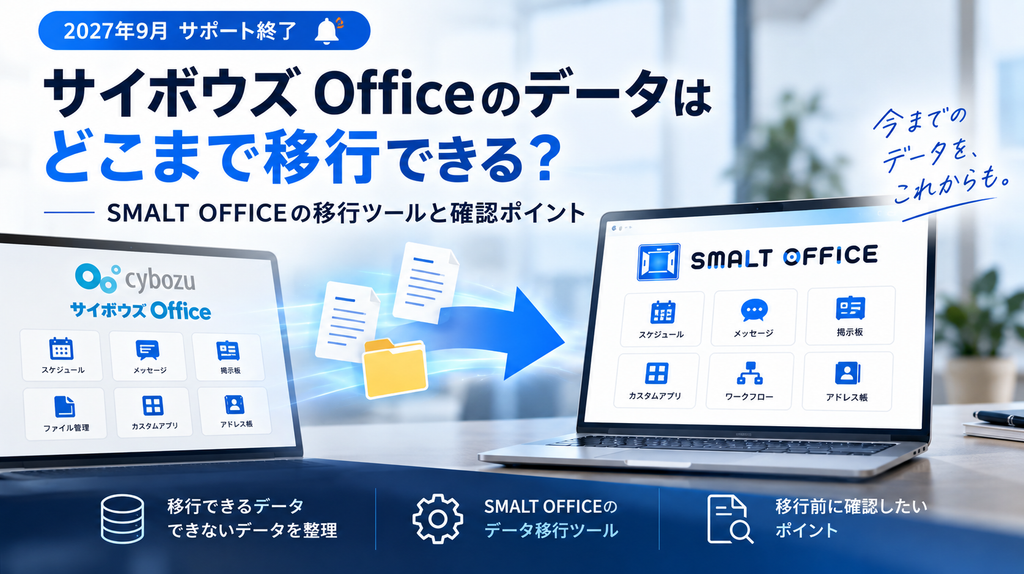
サイボウズ Office パッケージ版から別のグループウェアへの移行を検討するとき、機能や価格とあわせて確認しておきたいのが、これまで蓄積してきたデータの扱いです。
長年利用してきた環境には、スケジュールやメッセージなど、日々の業務で使ってきたさまざまな情報があります。
「新しいグループウェアでも、今までのデータを使えるのか」
「すべてのデータをそのまま移行できるのか」
「移行できないデータはどうすればよいのか」
こうした点を確認しないまま移行先を決めると、後から追加の確認や調整が必要になることがあります。
今回は、サイボウズ OfficeからSMALT OFFICEへの移行を検討している方に向けて、データ移行前に確認したいポイントと、SMALT OFFICEのデータ移行ツールを使った作業のイメージをご紹介します。
サイボウズ Officeの移行ではデータの確認も必要
グループウェアを乗り換えるときは、機能や価格だけでなく、現在の利用状況やデータについても整理しておく必要があります。
- 現在、どの機能を使っているか
- どのデータを移行後も残したいか
- そのデータを新しい環境へ移行できるか
- 移行できないものをどのように扱うか
「移行先を決めてからデータ移行を考える」のではなく、製品の比較とデータ移行の確認を並行して進めると、必要な作業を把握しやすくなります。
特に長期間サイボウズ Officeを利用している場合は、データ量が多くなっていたり、現在の業務では使われていない機能やデータが残っていることもあります。
すべてのデータをそのまま移せるとは限らない
現在の環境をそのまま新しいグループウェアへコピーできるとは限りません。製品ごとにデータの持ち方や機能、設定方法が異なるため、移行するデータは、次の3つに分けて考えます。
| 区分 | 考え方 |
|---|---|
| 移行対象にできるデータ | 移行ツールなどを利用して新しい環境へ引き継ぐ |
| 確認や調整が必要なデータ | データ形式や現在の利用状況を確認して移行方法を検討する |
| 再設定や再構築を行うもの | 新しい環境に合わせて設定や運用方法を見直す |
「何を移せるか」だけでなく、「そのデータを移行後も使うのか」という視点も必要です。
長年使われていないデータや運用を整理することで、移行対象や作業範囲も明確になります。
データ移行前に確認したい3つのポイント
1.現在使っている機能を整理する
まず、サイボウズ Officeで実際に利用している機能を整理します。
毎日使っている機能もあれば、以前は使っていたものの、現在はほとんど使っていない機能もあるかもしれません。
「契約上利用できる機能」ではなく、実際の業務で使っている機能を確認します。
利用部門によって使い方が異なる場合は、各部門の利用状況も確認しておきます。
2.残したいデータを整理する
次に、現在のデータを次のように整理します。
- 移行後も継続して利用したいデータ
- 履歴として残しておきたいデータ
- 保存は必要だが、日常業務では利用しないデータ
- 今後は必要のないデータ
すべてを移行対象にするのではなく、必要な情報を整理しておくことで、移行対象と作業範囲を決めやすくなります。
3.本番移行前にテストする
本番環境を一度に切り替えるのではなく、事前にデータの取り出しや登録方法を確認します。
- サイボウズ Officeから対象データを正しく取り出せるか
- 新しい環境へデータを登録できるか
- 移行後の画面でデータを確認できるか
- エラーや登録漏れが発生していないか
事前にテストしておくことで、本番移行時のトラブルや手戻りを抑えやすくなります。
SMALT OFFICEではデータ移行ツールを用意
SMALT OFFICEでは、サイボウズ Officeからのデータ移行に対応した移行ツールを用意しています。
ここからは、実際の画面を例に、データを取り出してから移行結果を確認するまでの流れをご紹介します。
※移行できるデータや対応方法は、サイボウズ Officeの利用環境、バージョン、利用機能、データの状態などによって異なります。実際の移行範囲については、事前の確認が必要です。
サイボウズ Officeからデータを取り出す
データ移行では、まず現在利用しているサイボウズ Officeから、移行対象となるデータを取り出します。
メッセージの移行では、エクスポートツールを使用して対象データを取り出します。
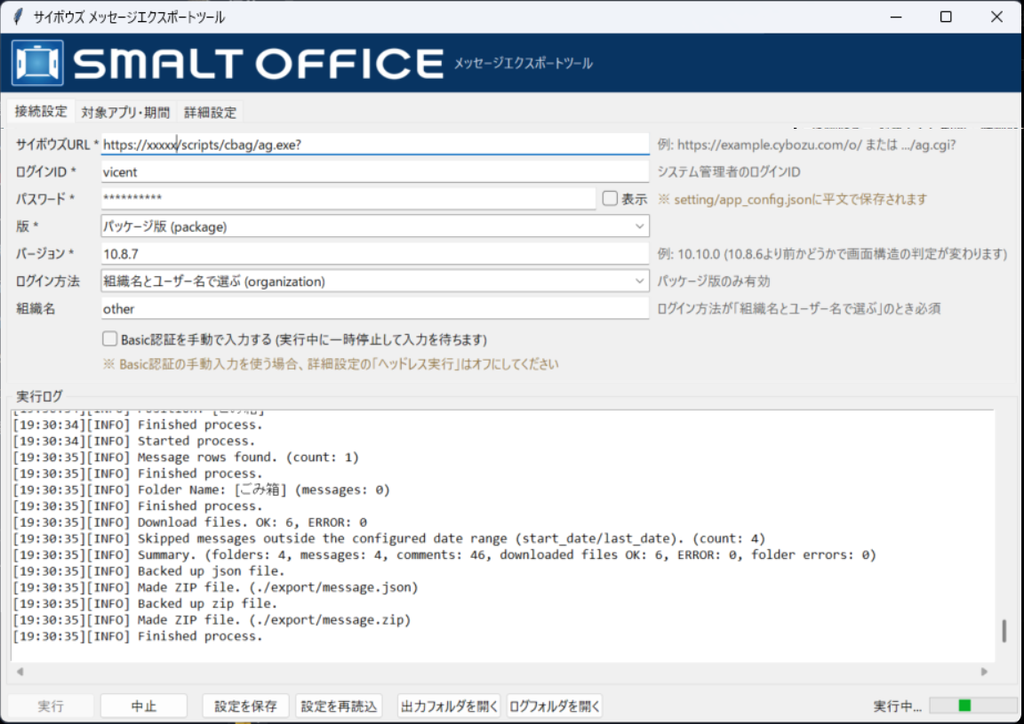
データを取り出す前に、対象となる利用者や期間、データ量などを確認しておくと、その後の作業を進めやすくなります。
エクスポート処理の結果を確認する
エクスポート処理が終了したら、処理が正常に完了しているかを確認します。
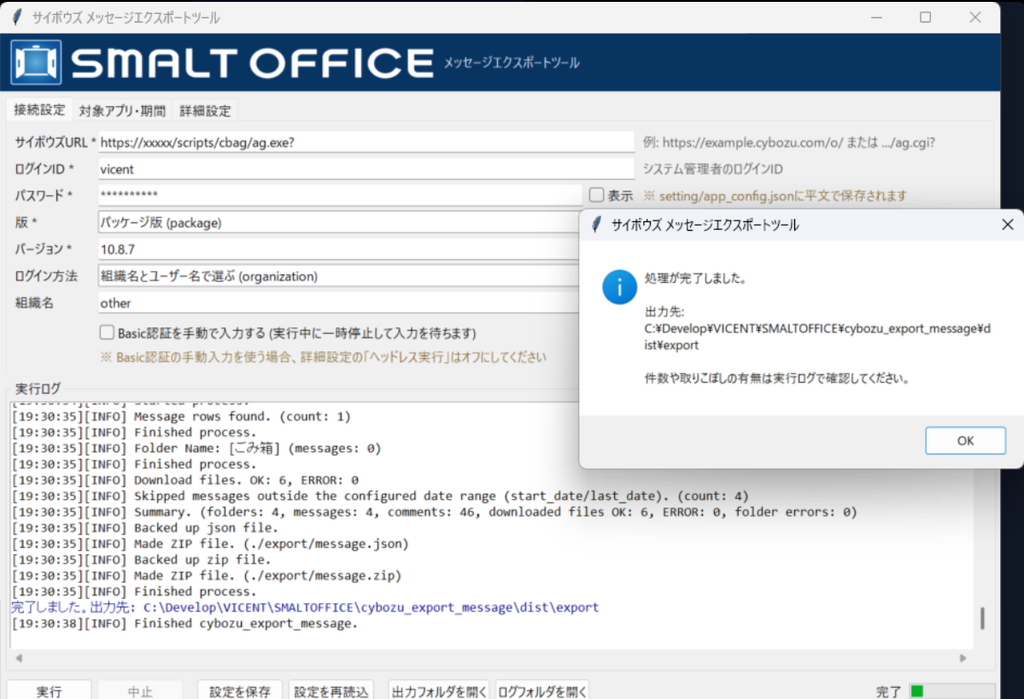
ツールを実行するだけでなく、対象データを正しく取り出せたかを確認することも必要です。
データ量が多い場合や長期間利用している環境では、処理結果を確認しながら段階的に進めます。
移行処理の進捗やエラーを確認する
取り出したデータをSMALT OFFICEへ移行する際は、処理状況を確認しながら作業します。

画面上では、次のような情報を確認できます。
- 処理の進捗状況
- 処理済みの件数
- 登録可能な件数
- エラーの件数
データ量が多い移行では、ツールを実行できるだけでなく、処理結果を確認できることが大切です。エラーの有無や処理件数を確認することで、追加の対応が必要なデータを把握できます。
データ移行は「移せるか」だけで考えない
データ移行では、何を移せるかを確認するだけでなく、移行後にそのデータをどう使うかも考えておく必要があります。
具体的には、次の点も確認しておきます。
- そのデータは移行後も必要なのか
- 過去のデータをどこまで残すのか
- 現在の運用をそのまま続けるのか
- 新しい環境に合わせて業務を見直すのか
- 移行できない情報をどのように保存するのか
長年利用してきたグループウェアを移行する際は、これまで蓄積してきた情報や業務の進め方を見直すこともできます。
データだけでなく、移行後の業務や運用まで含めて検討することで、必要な準備も見えやすくなります。
2027年に向けて今から確認しておきたいこと
サイボウズ Office パッケージ版は、ライセンスの有効期限に応じてサポート終了時期が異なり、最終的には2027年9月30日にサポートが終了します。
移行に向けては、現在の利用状況の調査から本番移行まで、いくつかの準備が必要です。
- 現在の利用状況を調査する
- 移行するデータを整理する
- 移行方法を確認する
- テスト移行を実施する
- 本番移行を行う
長期間利用している企業では、データ量や現在の運用方法によって、必要な準備や期間も変わります。
まずは、
「現在、どの機能を使っているか」
「どのデータを残したいか」
「どのデータを新しい環境へ移行したいか」
を整理するところから始めてみてください。
まとめ|データ移行は早めの現状確認から
サイボウズ Officeからのデータ移行では、次のポイントを確認しておくことが重要です。
- 現在利用している機能を整理する
- 移行後も必要なデータを確認する
- 移行できるものと調整が必要なものを分ける
- 本番前にテスト移行を行う
- 処理件数やエラーを確認しながら進める
- 移行後の業務や運用方法もあわせて検討する
SMALT OFFICEでは、現在のサイボウズ Officeの利用状況を確認しながら、データ移行の方法をご相談いただけます。
「現在のデータをどこまで移行できるのか知りたい」
「自社の利用状況に合った移行方法を確認したい」
「実際の移行ツールについて詳しく知りたい」
という方は、お気軽にお問い合わせください。
関連記事
タグ
関連記事





最新記事


お気軽にお問い合わせください