サイボウズOffice乗り換え完全ガイド【2027年対応】(データ移行)
 清水 冴佳
清水 冴佳
できること・できないことと、実務で失敗しない進め方
■要点まとめ
・サイボウズOfficeのデータはすべてそのまま移行できるわけではない
・「移せるもの」と「再構築が必要なもの」を分けて考えることが重要
・移行はCSV調整と業務再設計を含むプロジェクトになる
結論|サイボウズOfficeのデータ移行で最初にやるべきことは?
まずは「そのまま移せるもの」と「作り直すもの」を分けて考えることが重要です。
サイボウズOfficeから別のグループウェアへ移行を検討されている企業様から、よくいただくご質問があります。
「データはそのまま全部移せますか?」
結論としては、すべてがそのまま移るわけではありません。
実際の移行では、
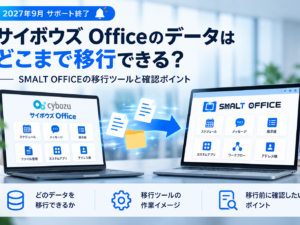
・ユーザー情報やスケジュールのように比較的そのまま移せるもの
・ワークフローの設定や業務データのように調整が必要なもの
・カスタムアプリのように作り直しが前提になるもの
このように大きく分かれます。
そのため、移行を検討する際には「何が移せるか」ではなく「どこを再設計する必要があるか」(※ここが最も重要な視点です)
という視点で整理することが非常に重要になります。
サイボウズOfficeのデータ移行はどのような流れで進むのか?
データ移行はシンプルに見えますが、実際の現場では以下のような流れで進めていきます。
まず最初に、現在サイボウズOfficeでどの機能をどのように使っているのかを整理します。そのうえで、必要なデータをCSV形式で出力し、添付ファイルなどは別途取得していきます。
その後、移行先のシステムに合わせてデータの形式を調整し、不要なデータの整理なども行います。最後に、移行先へデータを取り込み、実際に問題なく動くかを確認していく、という流れになります。
ここでポイントになるのは、移行はツール任せではなく、CSVデータの調整作業が必ず発生する(※多くのプロジェクトで見落とされがちなポイントです)という点です。
なぜCSVでつまずくのか?技術的な注意点
実務でよくあるのが、CSV周りのトラブルです。
サイボウズOfficeのデータはCSVで扱うことが多く、文字コードはSHIFT-JISで保存する必要があります。また、BOMの有無やフォーマットの違いによって、文字化けやインポートエラーが発生するケースも少なくありません。
特に注意したいのが、Excelで開いてそのまま保存してしまい、意図せず形式が変わってしまうパターンです。
見た目では問題なくても、内部的に壊れているケースがあるため注意が必要です。
データごとの移行ポイントは何が違うのか?
■ 組織データ
組織データは単純な一覧ではなく、親子関係を持っています。そのため、バージョンによっては親情報が正しく出力されないケースもあります。
また、この組織データはユーザー情報と紐付くため、先に移行しておかないと後続の処理がうまくいきません。
■ ユーザーデータ
ユーザーデータは、組織データの移行が完了したあとに取り込む必要があります。
メールアドレスは重複できない仕様になっているため、事前に整理しておかないとエラーになります。また、ログインIDの仕様が変わるケースもあるため、運用面での影響も確認しておく必要があります。
順番と事前整理、この2つが非常に重要です。

■ スケジュール
スケジュールは比較的移行しやすいデータですが、完全に同じ形で移行できるわけではありません。
例えば、繰り返し予定はそのまま移行されないため、移行後に再設定が必要になります。また、「会議」や「出張」といった種別情報も引き継がれないため、こちらも再度設定し直す必要があります。
「移行できるが、そのままでは使えない」という典型的な例です。
■ 添付ファイル
添付ファイルは、実務上もっとも手間がかかる部分です。
標準機能では一括移行が難しく、ファイル数が多い場合は手作業では現実的ではありません。また、ファイルとデータの紐付けも複雑になるため、作業負荷が一気に上がります。
そのため、実際の現場ではRPAなどを使って自動化するケースもあります。
■ 業務データ(カスタムアプリ)
ここが一番重要なポイントです。
顧客管理や日報など、サイボウズOffice上で業務データを管理している場合、データ自体はCSVで移行できますが、アプリの構造までは移行されません。
具体的には、書式設定や条件付き表示、ルックアップ、計算式などは引き継がれないため、移行後に再構築する必要があります。
データは移るが、仕組みは作り直す必要があるという点を押さえておく必要があります。
サイボウズOffice移行でよくあるトラブルとは?
実際の移行で多いトラブルとしては、以下のようなケースがあります。
・文字化けが発生する
・データ形式が合わずに取り込めない
・重複データが発生する
・権限設定が引き継がれていない
・業務アプリが正常に動作しない
これらの多くは、事前にデータを確認しテスト移行を行うことで防ぐことができます。
サイボウズOfficeのデータ移行にかかる期間はどれくらいか?
移行にかかる期間は企業ごとに異なりますが、一般的には以下のようなスケジュールになります。
まず準備と検証に1〜2ヶ月、その後のデータ移行に2〜3ヶ月、さらに全社展開に1〜2ヶ月といった流れです。
全体としては、1〜3ヶ月程度を見込むケースが多いです。
サイボウズOffice移行を成功させる進め方とは?
移行を成功させる企業の多くは、いきなり全社展開をするのではなく、まずは一部の部署で試験導入を行います。
その中で課題を洗い出し、改善したうえで本格的なデータ移行に進みます。さらに、並行稼働期間を設けることで、業務に影響が出ないように調整しながら全社展開していきます。
段階的に進めることで、リスクを最小限に抑えることができます。
サイボウズOffice移行後に必要な作業とは?
データ移行が完了したあとも、やるべきことは多くあります。
具体的には、ユーザー権限の設定やトップページのレイアウト調整、業務アプリの再構築などです。また、条件設定や運用ルールも再度見直す必要があります。
移行はゴールではなく、スタートです。
まとめ|サイボウズOfficeのデータ移行はプロジェクトである
サイボウズOfficeの移行は、単なるデータコピーではありません。
データの整理、形式の調整、業務の再設計、そして運用の見直しまで含めたプロジェクトになります。
だからこそ、事前にしっかり設計し、小さく検証しながら進めること。
これが成功のポイントになります。
続けて読みたい関連記事はこちら
・サイボウズOffice乗り換え完全ガイド【2027年対応】(製品比較)
・サイボウズOffice乗り換え完全ガイド【2027年対応】(コスト比較)
タグ
関連記事




最新記事

お気軽にお問い合わせください