乗り換えで失敗しない!グループウェア移行の全体像と準備の進め方
 株式会社ヴィセント
「グループウェアの乗り換えって、なんだか難しそう…」そんな不安をお持ちの方へ、今回は乗り換えを3つのフェーズに分けて整理し、さらにサイボウズOfficeからSMALT OFFICEへの大まかな移行手順もご紹介します。まずは全体像をつかむところから、始めてみませんか?
グループウェア乗り換えの「3つのフェーズ」とは?
グループウェア移行を成功させるためには、「いきなりデータを移す」のではなく、段階的な設計と準備が欠かせません。
今回は、「3つのフェーズ」に沿って、何を・どう・いつ進めればよいかを分かりやすくご紹介します。
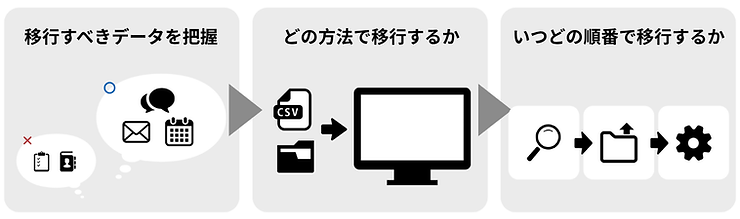
◎ フェーズ①:棚卸し
まずは、移行すべきデータを把握することが最初の一歩です。
- ユーザー情報(名前、部署、メールアドレスなど)
- スケジュール、掲示板、メッセージ、メール
- カスタムアプリやワークフローの設定
など、「何を移すのか」が明確になれば、対応の優先度も決めやすくなります。
◎ フェーズ②:方法設計
次に、どの方法で移行するかを選びます。
- CSVでそのまま取り込めるもの
- 専用ツールを使う必要があるもの
- UIの違いによるユーザーへの影響
「どの方法で移せるのか」をきちんと把握・整理することで、スムーズでトラブルのない移行計画が立てられます。
◎ フェーズ③:スケジュール調整
そして最後に、いつどの順番で移行するかを計画します。
- 並行運用期間を設けてトラブルを防ぐ
- 繁忙期や年度替わりを避ける
- 検証→移行→運用の流れを無理なく組む
「段取りが見える」ことで、実際の工数も見通しが立ちやすくなります。
サイボウズOffice→SMALT OFFICE
CSV形式でのデータ移行|大まかな3ステップで紹介!
グループウェアの移行と聞くと、「専門的な知識が必要そう」「現場が混乱しそう」といった不安の声がよく聞かれます。しかし実際には、全体の流れを正しく把握し、ステップごとに準備を進めれば、移行作業は決して難しいものではありません。
サイボウズOfficeからSMALT OFFICEへ移行する際の基本的な流れを、わかりやすく3ステップに分けてご紹介します。これから移行を検討されている方が、まずは全体像を掴むための参考になれば幸いです。
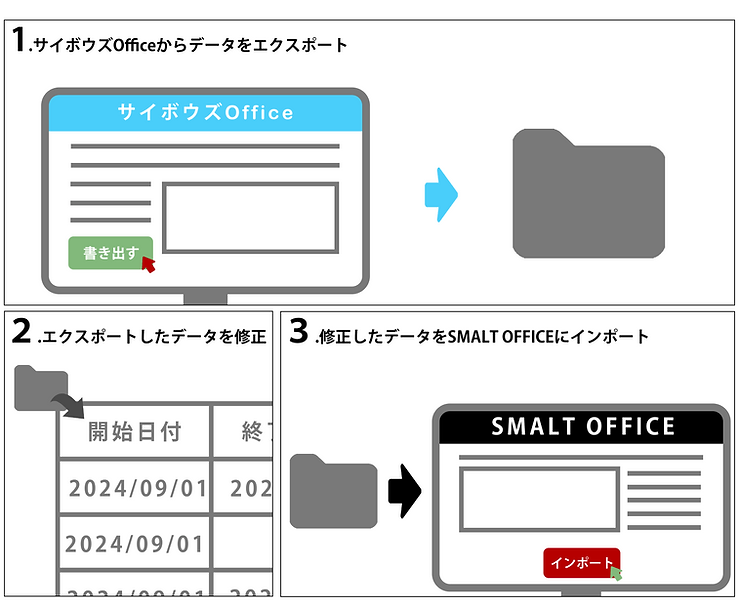
1.サイボウズOfficeからデータをエクスポート
まずは、サイボウズOfficeの管理画面から移行したいデータをエクスポート(書き出し)します。
2.エクスポートしたデータを修正・整形
次に、エクスポートしたCSVファイルを、SMALT OFFICEで正しく読み込める形式に修正します
※修正すべき箇所は、データの種類によって異なるので項目ごとのルール確認が重要です。
3.SMALT OFFICEにインポート
最後に、整えたCSVファイルをSMALT OFFICEの管理画面から順番にインポート(読み込み)します。
グループウェア移行のまとめ
グループウェアの移行というと、つい「複雑そう」と感じてしまいますが、今回ご紹介したように「段階を踏んで進める」ことで、想像よりもずっとスムーズに進めることができます。
「うちの会社なら、どこから始めればいいんだろう?」
「自分たちでできる部分と、プロに頼むべき部分は?」
そういった疑問をお持ちの方も多いのではないでしょうか。
まずは、今回の「3つのフェーズ」や「3ステップ移行フロー」を参考に、自社の“現在地”を整理することから始めてみてください。
タグ
関連記事





最新記事


お気軽にお問い合わせください